
 چگونه تنظیمات اولیه فیوچرز بایننس را انجام دهم؟ (2)
چگونه تنظیمات اولیه فیوچرز بایننس را انجام دهم؟ (2)
در این قسمت از آموزش رایگان معاملات فیوچرز بایننس به سراغ تنظیمات اولیه این اپلیکیشن میرویم تا بهترین عملکرد را در خرید و فروش ارزهای دیجیتال داشته باشیم. در مقاله قبلی به فیوچرز چیست؟ چگونه می توانیم در بازارهای دو طرفه سود کسب کنیم؟ پرداختیم. اگر علاقه زیادی به بایننس فیوچرز دارید، حتماً آموزش حرفه ای مستر بیت کوین را مشاهده کنید. همراه بایننس فارسی باشید تا به سراغ شروع آموزش برویم.
تنظیمات اولیه فیوچرز بایننس
1. برای ورود به تنظیمات فیوچرز ابتدا وارد فیوچرز بایننس می شویم.

فیوچرز بایننس در اپلیکیشن
2. سپس روی سه نقطه بالا سمت راست که در تصویر زیر مشخص است بزنید تا به قسمت تنظیمات هدایت شوید.
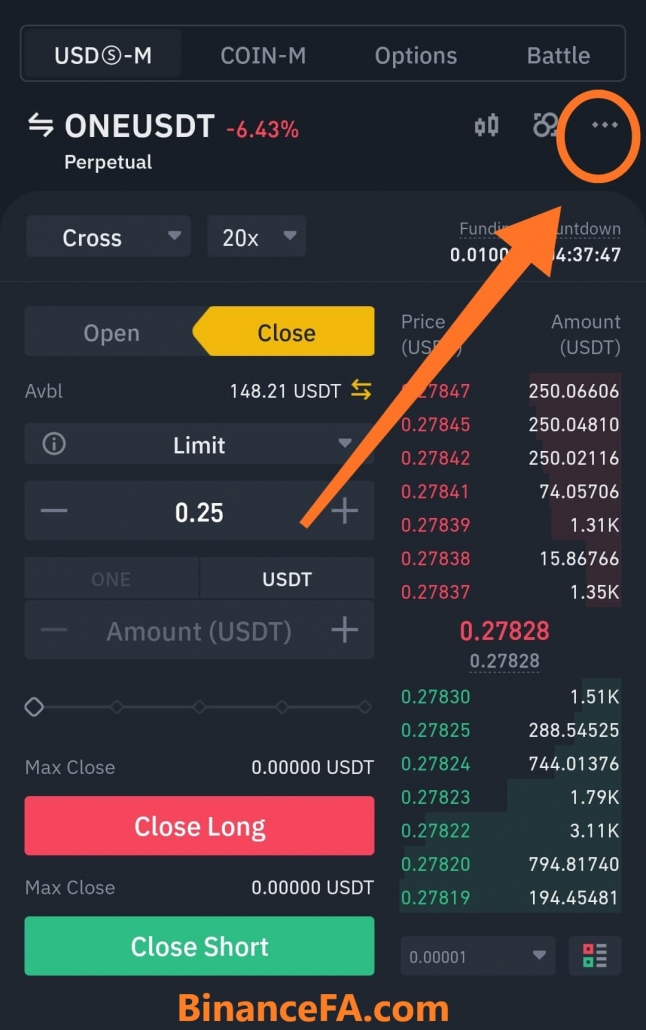

تنظیمات اولیه فیوچرز بایننس
3. برای تنظیمات مهم و کلی، وارد بخش Preferences شوید که در تصویر قبلی قابل مشاهده است. تنظیمات را بر اساسر تصویر زیر طی میکنیم.
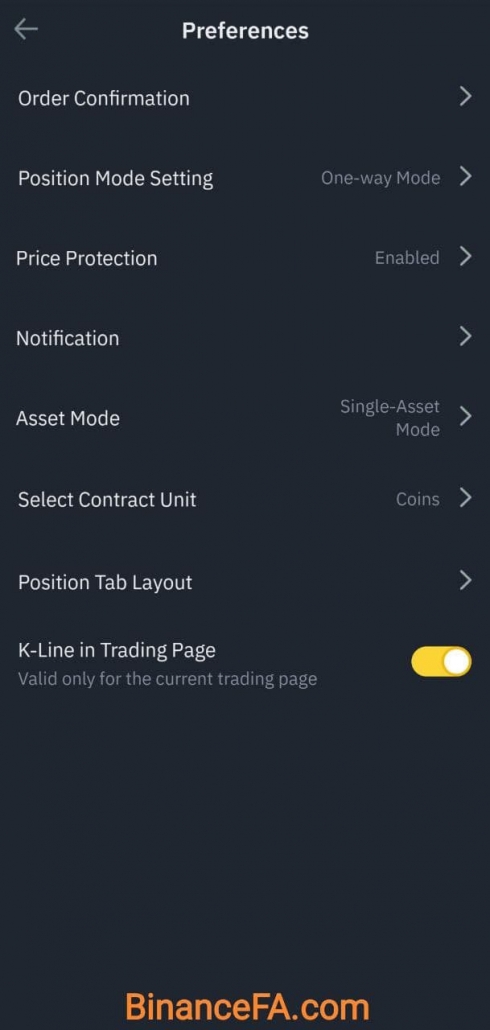
فیوچرز بایننس و تنطیمات آن
4. پس از ورود به این بخش به سراغ اولین گزینه یعنی “Order Confirmation” می رویم.

تأییدیه انتخاب نوع معامله
این بخش به این شکل عمل می کند که هنگام انجام معاملات، برای اطمینان بیشتر به معامله گر گوشزد می کند که آیا قصد دارید معامله limit انجام دهید؟ و اگر به اشتباه معامله را انتخاب کرده باشید، می توانید آن را تغییر دهید. رنگ زرد، نشان دهنده فعال بودن هشدار است.
4. بخش بعدی “Position Mode Setting” نام دارد که به شما این امکان را می دهد که انتخاب کنید معاملات خود را یک جهته باز کنید و یا در دو جهت؟ گزینه اول یعنی «One-way-Mode» در حال ت معمولی فعال است و معاملات یک جهته نام دارد. مورد دوم «Hedge Mode» به شما کمک می کند تا معاملات دو جهته باز کنید؛ یعنی هنگام معامله بیت کوین می توانید به صورت همزمان بیت کوین بخرید و بفروشید. برای فعالسازی هر گزینه، تیک کنار آن را فعال کنید.

انتخاب نوع پوزیشن یک طرفه یا دوطرفه
5. بخش بعدی اعلان ها “Notification” هستند که از این بخش امکان فعالسازی نوتیفیکیشن های حد سود و ضرر و همچنین funding fee trigger وجود دارد.

اعلان های بخش فیوچرز
6. برای تنظیمات اولیه به سراغ “Asset Mode” می رویم. گزینه Single-Asset Mode وجه پرداختی شما را به عنوان تتر حساب می کند. یعنی تنها با آن امکان خرید و فروش دارید. اما در مقابل، گزینه Multi-Asset Mode اجازه می دهد تا علاوه بر تتر، از خود همان رمزارز و بیت کوین و … نیز استفاده کنید.

نوع وجه معاملات
7. Select Contract Unit وابسته به بخش قبلی است. درواقع اگر در قسمت قبل گزینه Single-Asset Mode را بزنید در این بخش نیز باید “USDT” را انتخاب کنید و در صورت انتخاب Multi-Asset Mode، باید “Coins” را فعال کنید.
8. بخش آخر یعنی Position Tab Layout به شما کمک می کند تا بخش های open orders (سفارش های باز) و position (معاملات) را با یکدیگر جابهجا کنید که این جابهجایی تنها برای نمایش دادن آنها در صفحه اصلی فیوچرز است و مورد قابلی توجهی نیست.

بخش انتخاب نوع وجه
همراه بایننس فارسی باشید تا در مقاله بعدی به فرق حالت کراس و ایزوله در فیوچرز چیست؟ بپردازیم.
 راهنمای تازه واردان برای تأمین فاندینگ ریت
 نحوه معاملات لانگ و شورت در حالت Market فیوچرز چگونه است؟ (9)
 نحوه سر به سر کردن معامله متضرر شده + 7 گناه کبیره در ترید
 تحلیل اضطراری بیت کوین
  نحوه معاملات لانگ و شورت در حالت Post Only فیوچرز چگونه است؟ (8)
 چطور یک تریدر حرفه ای پرایس اکشن بشویم؟
 فیوچرز چیست؟ چگونه می توانیم در بازارهای دو طرفه سود کسب کنیم؟ (1)
 فرق حالت کراس و ایزوله در فیوچرز چیست؟ (3)
دیدگاه خود را ثبت کنید
تمایل دارید در گفتگوها شرکت کنید؟در گفتگو ها شرکت کنید.